VirtualBox 虛擬機 完全免費安裝 macOS Sonoma 14 Sequoia 15 (適用 macOS Tahoe 26) [CC字幕]
以macOS系統隨身碟開機後會進入工具程式,就能透過「磁碟工具程式」重新格式化磁碟,再以「安裝macOS」功能來升級或安裝新版本的macOS。,在本綜合指南中,我們收集並重寫了該主題排名靠前的頁面上的所有關鍵信息,並提供了下載官方安裝程序、將USB驅動器轉換為Mac和...。參考影片的文章的如下:
以macOS系統隨身碟開機後會進入工具程式,就能透過「磁碟工具程式」重新格式化磁碟,再以「安裝macOS」功能來升級或安裝新版本的macOS。,在本綜合指南中,我們收集並重寫了該主題排名靠前的頁面上的所有關鍵信息,並提供了下載官方安裝程序、將USB驅動器轉換為Mac和...。參考影片的文章的如下:
以macOS系統隨身碟開機後會進入工具程式,就能透過「磁碟工具程式」重新格式化磁碟,再以「安裝macOS」功能來升級或安裝新版本的macOS。,在本綜合指南中,我們收集並重寫了該主題排名靠前的頁面上的所有關鍵信息,並提供了下載官方安裝程序、將USB驅動器轉換為Mac和Windows可啟動安裝程序以及啟動計算機以安裝系統的清晰步驟。您還會看到相容性警告和提示解決最常見的錯誤。,在相容的Mac電腦上,下載並安裝最新版或舊版Mac作業...

在這次WWDC之前,各種新硬體諸如大iPadPro、新iPodTouch、甚至新AppleTV的傳言滿天飛,結果直到最後雖然TimCook還是說出了大家期待的「OneMoreThing」,但出現的卻不是眾所期待的「硬體」。畢竟WWDC本來就是以開...


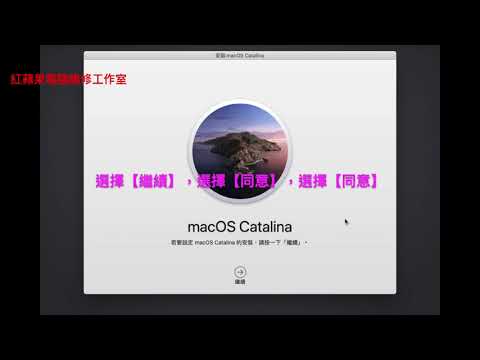


![自已動手 VMware 安裝黑蘋果 macOS Sonoma 14 Sequoia 15 (適用 macOS Tahoe 26) [CC字幕]](https://i.ytimg.com/vi/TGEPqVtSPxM/hqdefault.jpg)
